Docker Desktop 故障排除
本页面包含有关如何诊断和排除 Docker Desktop 故障以及如何查看日志的信息。
警告如果您在 Mac 上遇到恶意软件检测问题,请按照 docker/for-mac#7527 中记载的步骤操作。
故障排除菜单
要导航到故障排除,您可以
- 选择 Docker 菜单 Docker 菜单
 ,然后选择故障排除。
 - 选择 Docker Dashboard 右上角附近的故障排除图标。
故障排除菜单包含以下选项
重启 Docker Desktop.
重置 Kubernetes 集群。选择此项可删除所有堆栈和 Kubernetes 资源。有关更多信息,请参阅 Kubernetes。
清理/清除数据。此选项可在不重置为出厂默认设置的情况下重置所有 Docker 数据。选择此选项将导致现有设置丢失。
重置为出厂默认设置:选择此选项可将 Docker Desktop 上的所有选项重置为其初始状态,与首次安装 Docker Desktop 时相同。
如果您是 Mac 或 Linux 用户,您还可以选择从系统中卸载 Docker Desktop。
诊断
提示如果您在故障排除中找不到解决方案,请浏览 GitHub 存储库或创建新问题。
从应用程序诊断
- 从故障排除中选择获取支持。这将打开应用程序内支持页面并开始收集诊断信息。
- 诊断信息收集过程完成后,选择上传以获取诊断 ID。
- 诊断信息上传后,Docker Desktop 会打印一个诊断 ID。复制此 ID。
- 使用您的诊断 ID 获取帮助
- 如果您有付费的 Docker 订阅,请选择联系支持。这将打开 Docker Desktop 支持表单。填写所需信息,并将您在第三步中复制的 ID 添加到诊断 ID 字段中。然后,选择提交工单以请求 Docker Desktop 支持。注意
您必须登录到 Docker Desktop 才能访问支持表单。有关 Docker Desktop 支持涵盖的内容的信息,请参阅支持。
- 如果您没有付费的 Docker 订阅,请选择报告 Bug以在 GitHub 上打开一个新的 Docker Desktop 问题。填写所需信息,并确保添加您在第三步中复制的诊断 ID。
- 如果您有付费的 Docker 订阅,请选择联系支持。这将打开 Docker Desktop 支持表单。填写所需信息,并将您在第三步中复制的 ID 添加到诊断 ID 字段中。然后,选择提交工单以请求 Docker Desktop 支持。
从错误消息诊断
- 当出现错误消息时,选择收集诊断信息。
- 诊断信息上传后,Docker Desktop 会打印一个诊断 ID。复制此 ID。
- 使用您的诊断 ID 获取帮助
从终端诊断
在某些情况下,自己运行诊断工具很有用,例如,如果 Docker Desktop 无法启动。
找到
com.docker.diagnose工具$ C:\Program Files\Docker\Docker\resources\com.docker.diagnose.exe创建并上传诊断 ID。在 PowerShell 中,运行
$ & "C:\Program Files\Docker\Docker\resources\com.docker.diagnose.exe" gather -upload
诊断完成后,终端将显示您的诊断 ID 和诊断文件的路径。诊断 ID 由您的用户 ID 和时间戳组成。例如 BE9AFAAF-F68B-41D0-9D12-84760E6B8740/20190905152051。
找到
com.docker.diagnose工具$ /Applications/Docker.app/Contents/MacOS/com.docker.diagnose创建并上传诊断 ID。运行
$ /Applications/Docker.app/Contents/MacOS/com.docker.diagnose gather -upload
诊断完成后,终端将显示您的诊断 ID 和诊断文件的路径。诊断 ID 由您的用户 ID 和时间戳组成。例如 BE9AFAAF-F68B-41D0-9D12-84760E6B8740/20190905152051。
找到
com.docker.diagnose工具$ /opt/docker-desktop/bin/com.docker.diagnose创建并上传诊断 ID。运行
$ /opt/docker-desktop/bin/com.docker.diagnose gather -upload
诊断完成后,终端将显示您的诊断 ID 和诊断文件的路径。诊断 ID 由您的用户 ID 和时间戳组成。例如 BE9AFAAF-F68B-41D0-9D12-84760E6B8740/20190905152051。
查看诊断文件内容
解压文件。在 PowerShell 中,将诊断文件的路径复制并粘贴到以下命令中,然后运行它。它应该类似于以下示例
$ Expand-Archive -LiteralPath "C:\Users\testUser\AppData\Local\Temp\5DE9978A-3848-429E-8776-950FC869186F\20230607101602.zip" -DestinationPath "C:\Users\testuser\AppData\Local\Temp\5DE9978A-3848-429E-8776-950FC869186F\20230607101602"在您喜欢的文本编辑器中打开文件。运行
$ code <path-to-file>
运行
$ open /tmp/<your-diagnostics-ID>.zip
运行
$ unzip –l /tmp/<your-diagnostics-ID>.zip
使用您的诊断 ID 获取帮助
如果您有付费的 Docker 订阅,请选择联系支持。这将打开 Docker Desktop 支持表单。填写所需信息,并将您在第三步中复制的 ID 添加到诊断 ID 字段中。然后,选择提交工单以请求 Docker Desktop 支持。
如果您没有付费的 Docker 订阅,请在 GitHub 上创建问题
自诊断工具
重要此工具已被弃用。
查看日志
除了使用诊断选项提交日志外,您还可以自己浏览日志。
在 PowerShell 中,运行
$ code $Env:LOCALAPPDATA\Docker\log这将在您喜欢的文本编辑器中打开所有日志,供您探索。
从终端
要在命令行中实时查看 Docker Desktop 日志流,请从您喜欢的 shell 运行以下脚本。
$ pred='process matches ".*(ocker|vpnkit).*" || (process in {"taskgated-helper", "launchservicesd", "kernel"} && eventMessage contains[c] "docker")'
$ /usr/bin/log stream --style syslog --level=debug --color=always --predicate "$pred"
或者,要将最后一天的日志 (1d) 收集到一个文件中,请运行
$ /usr/bin/log show --debug --info --style syslog --last 1d --predicate "$pred" >/tmp/logs.txt
从控制台应用程序
Mac 提供了一个名为 Console 的内置日志查看器,您可以使用它来检查 Docker 日志。
Console 位于 /Applications/Utilities。您可以使用 Spotlight 搜索来查找它。
要读取 Docker 应用程序日志消息,请在控制台窗口搜索栏中键入 docker,然后按 Enter。然后选择 ANY 以展开 docker 搜索条目旁边的下拉列表,并选择 Process。
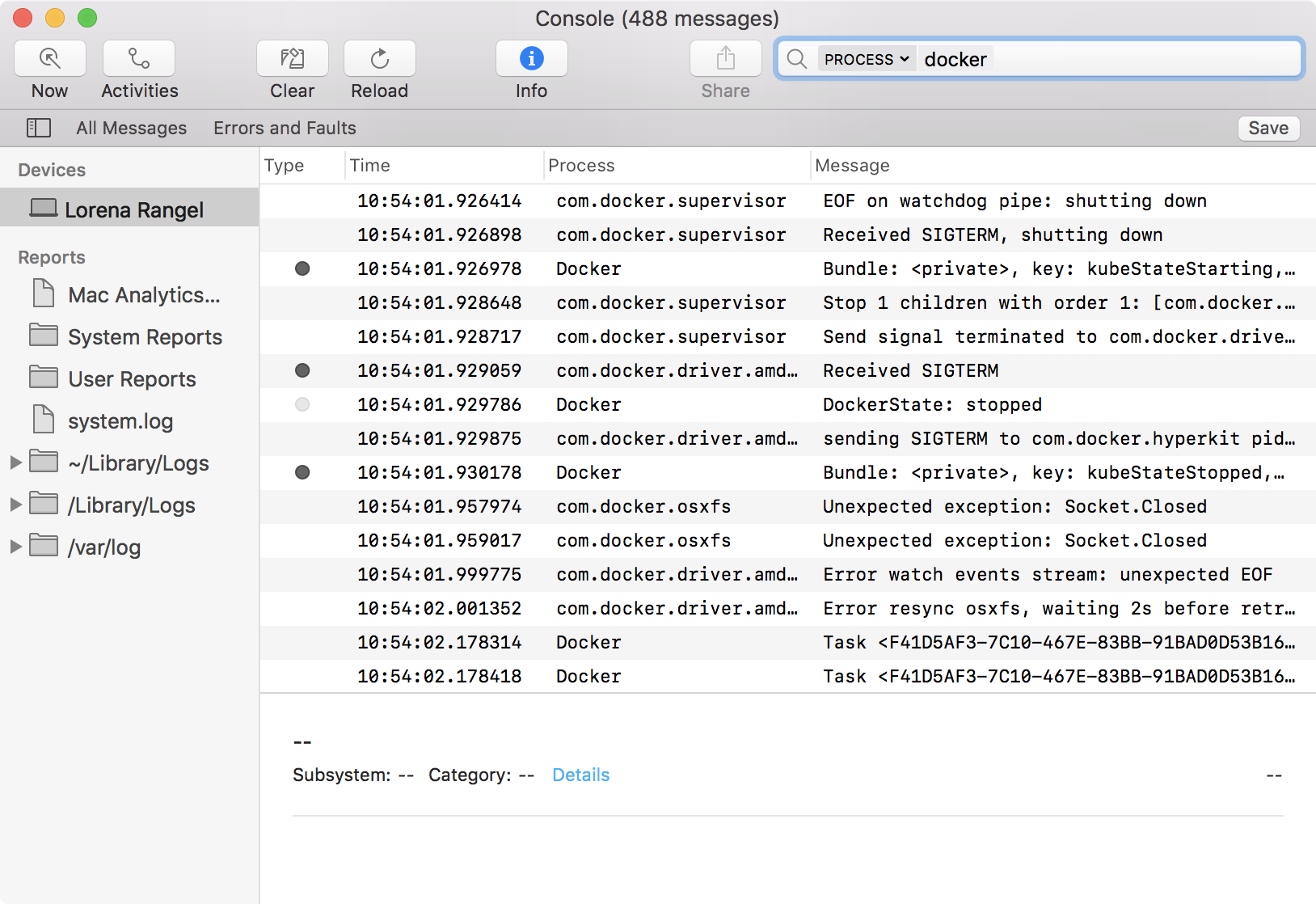
您可以使用控制台日志查询来搜索日志、以各种方式过滤结果并创建报告。
您可以通过运行以下命令访问 Docker Desktop 日志
$ journalctl --user --unit=docker-desktop
您还可以在 $HOME/.docker/desktop/log/ 找到 Docker Desktop 中包含的内部组件的日志。
查看 Docker 守护进程日志
请参阅阅读守护进程日志部分,了解如何查看 Docker 守护进程日志。