Docker Compose 快速入门
本教程旨在通过指导您开发一个基本的 Python Web 应用程序,介绍 Docker Compose 的基本概念。
该应用程序使用 Flask 框架,在 Redis 中设置了一个命中计数器,提供了一个关于 Docker Compose 如何应用于 Web 开发场景的实际示例。
即使您不熟悉 Python,这里展示的概念也应该易于理解。
这是一个非规范性示例,演示了 Compose 的核心功能。
先决条件
确保您已
- 安装了最新版本的 Docker Compose
- 对 Docker 概念以及 Docker 如何工作有基本了解
步骤 1:设置
为项目创建一个目录
$ mkdir composetest
$ cd composetest
在您的项目目录中创建一个名为
app.py的文件,并将以下代码粘贴进去import time import redis from flask import Flask app = Flask(__name__) cache = redis.Redis(host='redis', port=6379) def get_hit_count(): retries = 5 while True: try: return cache.incr('hits') except redis.exceptions.ConnectionError as exc: if retries == 0: raise exc retries -= 1 time.sleep(0.5) @app.route('/') def hello(): count = get_hit_count() return f'Hello World! I have been seen {count} times.\n'在此示例中,
redis是应用程序网络上 redis 容器的主机名,并使用默认端口6379。注意注意
get_hit_count函数的编写方式。如果 Redis 服务不可用,这个基本的重试循环会多次尝试请求。这在应用程序启动时很有用,同时也可以在应用程序生命周期内任何时间需要重启 Redis 服务时,使应用程序更具弹性。在集群中,这也有助于处理节点之间的瞬间连接中断。在您的项目目录中创建另一个名为
requirements.txt的文件,并将以下代码粘贴进去flask redis创建一个
Dockerfile并粘贴以下代码# syntax=docker/dockerfile:1 FROM python:3.10-alpine WORKDIR /code ENV FLASK_APP=app.py ENV FLASK_RUN_HOST=0.0.0.0 RUN apk add --no-cache gcc musl-dev linux-headers COPY requirements.txt requirements.txt RUN pip install -r requirements.txt EXPOSE 5000 COPY . . CMD ["flask", "run", "--debug"]这告诉 Docker
- 从 Python 3.10 镜像开始构建一个镜像。
- 将工作目录设置为
/code。 - 设置
flask命令使用的环境变量。 - 安装 gcc 和其他依赖项
- 复制
requirements.txt并安装 Python 依赖项。 - 向镜像添加元数据,描述容器正在监听 5000 端口
- 将项目中的当前目录
.复制到镜像中的工作目录.。 - 将容器的默认命令设置为
flask run --debug。
重要检查
Dockerfile是否没有像.txt这样的文件扩展名。一些编辑器可能会自动附加此文件扩展名,这将在您运行应用程序时导致错误。有关如何编写 Dockerfile 的更多信息,请参阅 Dockerfile 参考。
步骤 2:在 Compose 文件中定义服务
Compose 简化了对整个应用程序堆栈的控制,使得在一个单一、易于理解的 YAML 配置文件中管理服务、网络和卷变得容易。
在您的项目目录中创建一个名为 compose.yaml 的文件,并粘贴以下内容
services:
  web:
    build: .
    ports:
      - "8000:5000"
  redis:
    image: "redis:alpine"
此 Compose 文件定义了两个服务:web 和 redis。
web 服务使用从当前目录中的 Dockerfile 构建的镜像。然后它将容器和主机绑定到暴露的端口 8000。此示例服务使用 Flask Web 服务器的默认端口 5000。
redis 服务使用从 Docker Hub 注册表拉取的公共 Redis 镜像。
有关 compose.yaml 文件的更多信息,请参阅Compose 的工作原理。
步骤 3:使用 Compose 构建并运行您的应用程序
只需一个命令,您就可以从配置文件中创建并启动所有服务。
在您的项目目录中,运行
docker compose up来启动您的应用程序。$ docker compose up Creating network "composetest_default" with the default driver Creating composetest_web_1 ... Creating composetest_redis_1 ... Creating composetest_web_1 Creating composetest_redis_1 ... done Attaching to composetest_web_1, composetest_redis_1 web_1 | * Running on http://0.0.0.0:5000/ (Press CTRL+C to quit) redis_1 | 1:C 17 Aug 22:11:10.480 # oO0OoO0OoO0Oo Redis is starting oO0OoO0OoO0Oo redis_1 | 1:C 17 Aug 22:11:10.480 # Redis version=4.0.1, bits=64, commit=00000000, modified=0, pid=1, just started redis_1 | 1:C 17 Aug 22:11:10.480 # Warning: no config file specified, using the default config. In order to specify a config file use redis-server /path/to/redis.conf web_1 | * Restarting with stat redis_1 | 1:M 17 Aug 22:11:10.483 * Running mode=standalone, port=6379. redis_1 | 1:M 17 Aug 22:11:10.483 # WARNING: The TCP backlog setting of 511 cannot be enforced because /proc/sys/net/core/somaxconn is set to the lower value of 128. web_1 | * Debugger is active! redis_1 | 1:M 17 Aug 22:11:10.483 # Server initialized redis_1 | 1:M 17 Aug 22:11:10.483 # WARNING you have Transparent Huge Pages (THP) support enabled in your kernel. This will create latency and memory usage issues with Redis. To fix this issue run the command 'echo never > /sys/kernel/mm/transparent_hugepage/enabled' as root, and add it to your /etc/rc.local in order to retain the setting after a reboot. Redis must be restarted after THP is disabled. web_1 | * Debugger PIN: 330-787-903 redis_1 | 1:M 17 Aug 22:11:10.483 * Ready to accept connectionsCompose 会拉取一个 Redis 镜像,为您的代码构建一个镜像,并启动您定义的服务。在这种情况下,代码在构建时被静态复制到镜像中。
在浏览器中输入
https://:8000/查看正在运行的应用程序。如果这不能解析,您也可以尝试
http://127.0.0.1:8000。您应该在浏览器中看到一条消息
Hello World! I have been seen 1 times.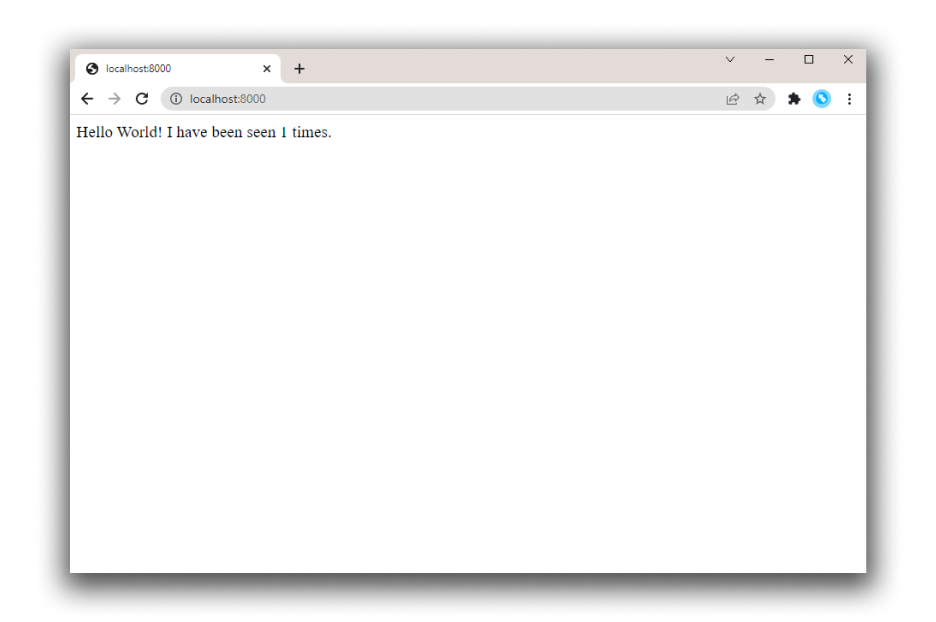
刷新页面。
数字应该会增加。
Hello World! I have been seen 2 times.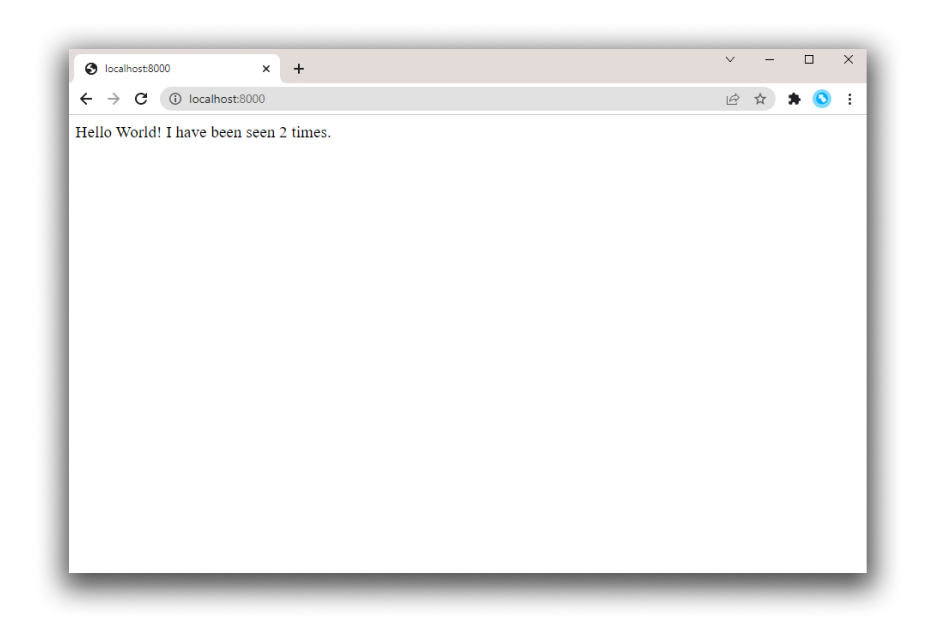
切换到另一个终端窗口,并输入
docker image ls以列出本地镜像。此时列出镜像应该会返回
redis和web。$ docker image ls REPOSITORY TAG IMAGE ID CREATED SIZE composetest_web latest e2c21aa48cc1 4 minutes ago 93.8MB python 3.4-alpine 84e6077c7ab6 7 days ago 82.5MB redis alpine 9d8fa9aa0e5b 3 weeks ago 27.5MB您可以使用
docker inspect <标签或 ID>来检查镜像。停止应用程序,可以通过在第二个终端的项目目录中运行
docker compose down,或者在启动应用程序的原始终端中按CTRL+C。
步骤 4:编辑 Compose 文件以使用 Compose Watch
编辑您项目目录中的 compose.yaml 文件以使用 watch,这样您就可以预览正在运行的 Compose 服务,这些服务会随着您编辑和保存代码而自动更新
services:
  web:
    build: .
    ports:
      - "8000:5000"
    develop:
      watch:
        - action: sync
          path: .
          target: /code
  redis:
    image: "redis:alpine"
每当文件发生更改时,Compose 都会将文件同步到容器内 /code 下的相应位置。一旦复制,打包工具会更新正在运行的应用程序而无需重启。
有关 Compose Watch 工作原理的更多信息,请参阅使用 Compose Watch。或者,请参阅管理容器中的数据以了解其他选项。
注意为了使此示例正常工作,在
Dockerfile中添加了--debug选项。Flask 中的--debug选项启用了自动代码重载,使得可以在不重启或重建容器的情况下对后端 API 进行开发。更改.py文件后,后续的 API 调用将使用新代码,但在这个小示例中,浏览器 UI 不会自动刷新。大多数前端开发服务器都包含与 Compose 配合使用的原生实时重载支持。
步骤 5:使用 Compose 重新构建并运行应用程序
在您的项目目录中,键入 docker compose watch 或 docker compose up --watch 来构建并启动应用程序并开始文件监视模式。
$ docker compose watch
[+] Running 2/2
 ✔ Container docs-redis-1 Created                                                                                                                                                                                                        0.0s
 ✔ Container docs-web-1    Recreated                                                                                                                                                                                                      0.1s
Attaching to redis-1, web-1
         ⦿ watch enabled
...
再次在 Web 浏览器中检查 Hello World 消息,并刷新以查看计数增加。
步骤 6:更新应用程序
要查看 Compose Watch 的实际效果
在
app.py中更改问候语并保存。例如,将Hello World!消息更改为Hello from Docker!return f'Hello from Docker! I have been seen {count} times.\n'在浏览器中刷新应用程序。问候语应该会更新,并且计数器应该仍在增加。
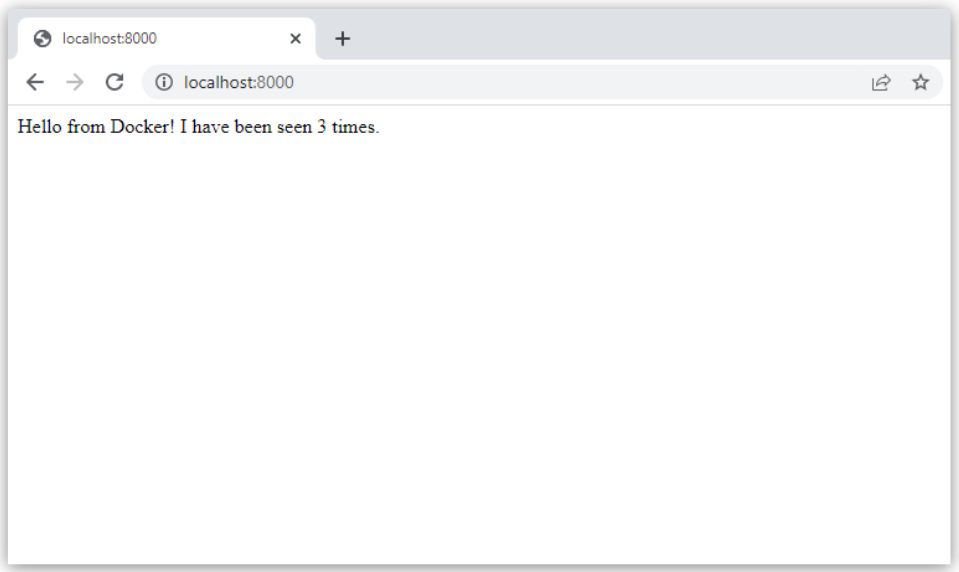
完成后,运行
docker compose down。
步骤 7:拆分您的服务
使用多个 Compose 文件可以让您为不同的环境或工作流自定义 Compose 应用程序。这对于可能使用数十个容器,且所有权分布在多个团队的大型应用程序非常有用。
在您的项目文件夹中,创建一个名为
infra.yaml的新 Compose 文件。从您的
compose.yaml文件中剪切 Redis 服务,并将其粘贴到新的infra.yaml文件中。请确保在文件顶部添加services顶级属性。您的infra.yaml文件现在应该如下所示services: redis: image: "redis:alpine"在您的
compose.yaml文件中,添加include顶级属性以及infra.yaml文件的路径。include: - infra.yaml services: web: build: . ports: - "8000:5000" develop: watch: - action: sync path: . target: /code运行
docker compose up以使用更新后的 Compose 文件构建并运行应用程序。您应该在浏览器中看到Hello world消息。
这是一个简化的例子,但它演示了 include 的基本原理,以及它如何使将复杂应用程序模块化为子 Compose 文件变得更容易。有关 include 和使用多个 Compose 文件的更多信息,请参阅使用多个 Compose 文件。
步骤 8:尝试其他一些命令
如果您想在后台运行您的服务,您可以将
-d标志(用于“分离”模式)传递给docker compose up,并使用docker compose ps查看当前正在运行的服务$ docker compose up -d Starting composetest_redis_1... Starting composetest_web_1... $ docker compose ps Name Command State Ports ------------------------------------------------------------------------------------- composetest_redis_1 docker-entrypoint.sh redis ... Up 6379/tcp composetest_web_1 flask run Up 0.0.0.0:8000->5000/tcp运行
docker compose --help查看其他可用的命令。如果您使用
docker compose up -d启动了 Compose,请在完成后停止您的服务$ docker compose stop您可以使用
docker compose down命令将所有东西都停下来,并完全删除容器。